
Cómo configurar Google Analytics 4 correctamente: eventos, eventos clave y consentimiento
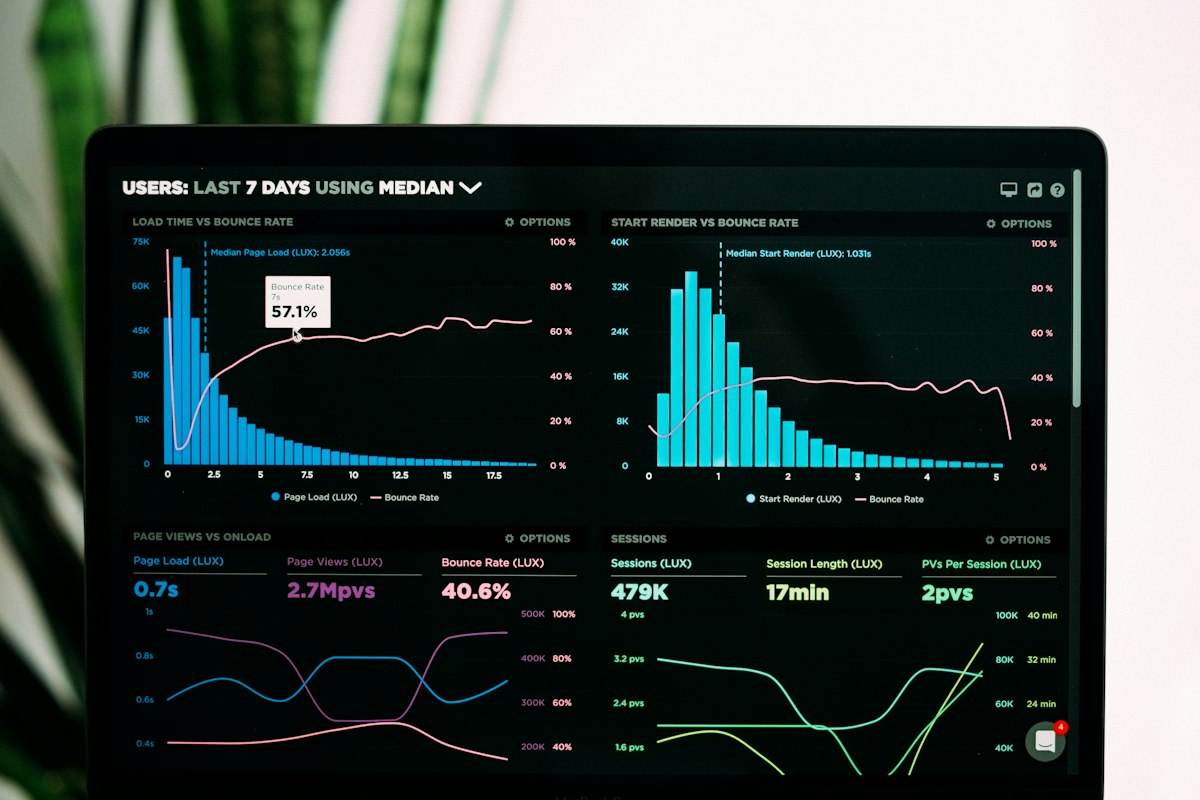
Configurar Google Analytics 4 correctamente significa definir qué eventos representan tu negocio, marcar solo los importantes como eventos clave, respetar el consentimiento del usuario y guardar los datos el tiempo suficiente para compararlos. La migración desde Universal Analytics ya ocurrió: Google dejó de procesar datos en las propiedades estándar de UA el 1 de julio de 2023. El problema actual es otro: muchas propiedades de GA4 se crearon a la rápida y hoy entregan números en los que nadie confía.
Esta guía repasa qué revisar, en orden, para que tu propiedad sirva para decidir y no solo para mirar gráficos.
Antes de tocar nada: define qué quieres medir
El error más común es partir por la herramienta. Antes de abrir el panel de administración, escribe en una hoja tres cosas:
- Las acciones que generan dinero o una oportunidad comercial. Una compra, un formulario de cotización, un clic en WhatsApp, una llamada, una reserva.
- Las acciones que indican intención. Ver la página de precios, agregar al carrito, iniciar el checkout, descargar un catálogo.
- Las preguntas que el negocio te hace cada mes. “¿Qué canal trae los leads que cierran?”, “¿dónde abandonan el checkout?”.
Ese documento se llama plan de medición y es lo que evita que termines con 80 eventos que nadie usa. Si tu empresa trabaja con datos propios de clientes, este plan es también la base de tu estrategia de first-party data.
Paso 1: revisa la estructura de la cuenta y el flujo de datos
- Una propiedad por negocio, un flujo por plataforma. Si tienes sitio web y app, usa un flujo web y uno por cada app dentro de la misma propiedad. No crees propiedades separadas para cada subdominio.
- Etiqueta instalada una sola vez. Revisa que no convivan la etiqueta de Google en el código y otra vía Google Tag Manager. La duplicación infla las vistas de página y las sesiones.
- Dominios cruzados. Si el pago ocurre en otro dominio (una pasarela o un subdominio de checkout), configura la medición entre dominios en los ajustes del flujo para no romper la sesión.
- Tráfico interno y referencias no deseadas. Define reglas para excluir tu propia IP y agrega las pasarelas de pago a la lista de referencias no deseadas, o verás “webpay” o “mercadopago” como fuente de ventas.
Paso 2: activa la medición mejorada y entiende lo que recoge
La medición mejorada se activa desde la configuración del flujo web y registra sin código adicional eventos como vistas de página, desplazamiento, clics salientes, búsquedas en el sitio, interacciones con formularios, descargas de archivos e interacciones con videos incrustados.
Dos advertencias prácticas:
- Los eventos de formulario de la medición mejorada detectan interacción, no un envío exitoso validado por tu servidor. No los uses como evento clave de lead.
- Si tu sitio es una aplicación de una sola página, revisa que los cambios de ruta generen vistas de página; de lo contrario, verás sesiones de una sola página.
Paso 3: usa eventos recomendados antes que eventos personalizados
GA4 mide todo como eventos. Google publica una lista de eventos recomendados con nombres y parámetros definidos. Usarlos tal cual tiene una ventaja concreta: alimentan informes prediseñados, como los de comercio electrónico o el de adquisición de leads.
| Tipo de negocio | Eventos recomendados a implementar | Parámetros que no deben faltar |
|---|---|---|
| Ecommerce | view_item, add_to_cart, begin_checkout, add_payment_info, purchase | transaction_id, value, currency, items |
| Generación de leads | generate_lead, y los eventos del embudo de leads si calificas en CRM | value, currency, lead_source |
| Servicios con agenda | generate_lead o un evento personalizado de reserva | tipo de servicio, sede |
| SaaS | sign_up, login, y eventos personalizados de activación | plan, método de registro |
Crea un evento personalizado solo cuando ninguno recomendado describe la acción. Y registra como dimensiones personalizadas los parámetros que quieras ver en informes: si no lo haces, el parámetro llega, pero no puedes filtrar por él.
Paso 4: marca eventos clave, no “conversiones”
Google cambió la terminología en 2024. Lo que en GA4 se llamaba conversión ahora es un evento clave: una acción importante para tu negocio. El término conversión quedó reservado para Google Ads, donde se usa para medir campañas y optimizar las pujas.
El flujo correcto es:
- Marca el evento como clave en GA4, desde Administrar, Visualización de datos, Eventos clave.
- Si esa acción sirve para optimizar campañas, crea en Google Ads una conversión a partir de ese evento clave.
- Define en Google Ads cuál es la acción principal para pujar y cuáles son secundarias.
Una propiedad estándar admite hasta 30 eventos clave. No los uses todos. Un buen criterio: si el evento no aparecería en un informe al gerente general, no es clave.
Paso 5: implementa el modo de consentimiento
El modo de consentimiento le comunica a las etiquetas de Google si el usuario aceptó o rechazó cookies. Su versión actual trabaja con cuatro parámetros:
- analytics_storage: almacenamiento para analítica.
- ad_storage: almacenamiento para publicidad.
- ad_user_data: consentimiento para enviar datos del usuario a Google con fines publicitarios.
- ad_personalization: consentimiento para publicidad personalizada.
Hay dos formas de implementarlo. En la básica, las etiquetas no cargan hasta que el usuario acepta. En la avanzada, cargan siempre y, si el usuario rechaza, envían señales sin cookies que Google usa para modelar comportamiento. Según la documentación de modelado de comportamiento, GA4 solo aplica ese modelado cuando la propiedad supera umbrales mínimos de volumen diario, así que en sitios pequeños no esperes que “rellene” los datos perdidos.
En Chile, la Ley 21.719 de protección de datos personales cambia las reglas sobre cómo tratas los datos de tus usuarios. Coordina el banner de cookies con tu área legal antes de decidir entre la implementación básica o la avanzada.
Paso 6: amplía la retención de datos
Por defecto, GA4 conserva los datos a nivel de usuario y evento por un período corto. Esa retención no afecta los informes estándar agregados, pero sí las exploraciones y los embudos. En una propiedad estándar puedes ampliarla a 14 meses desde Administrar, Recopilación y modificación de datos, Retención de datos. Hazlo el primer día: el cambio no recupera lo que ya se eliminó.
Paso 7: vincula BigQuery desde el inicio
La exportación a BigQuery te entrega los eventos en bruto, sin muestreo ni umbrales de informes. Sirve para cruzar datos con tu CRM, calcular valor de vida del cliente o construir atribución propia.
Tres datos a considerar:
- No es retroactiva. Solo exporta desde el día en que la activas.
- Tiene límite en propiedades estándar. La exportación diaria admite hasta un millón de eventos por día; la exportación continua no tiene ese límite, pero tiene costo en Google Cloud.
- Controla el costo de consultas. Crea tablas resumidas en vez de consultar la tabla de eventos completa cada vez.
Con los datos en BigQuery, el siguiente paso natural es conectarlos a tableros. Qué indicadores mostrar a la gerencia lo explicamos en dashboards ejecutivos: los KPIs que tu CEO quiere ver.
Checklist de auditoría rápida
Si heredaste una propiedad y no sabes en qué estado está, revisa esto en una hora:
- ¿La etiqueta dispara una sola vez por página?
- ¿Las pasarelas de pago están excluidas como referencias?
- ¿El evento purchase trae transaction_id único, valor y moneda?
- ¿Hay menos de diez eventos clave y todos son acciones de negocio?
- ¿Los eventos clave de GA4 coinciden con las conversiones que usa Google Ads para pujar?
- ¿El modo de consentimiento envía los cuatro parámetros?
- ¿La retención de datos está en 14 meses?
- ¿BigQuery está vinculado?
- ¿Las cifras de ventas de GA4 están dentro de un margen razonable frente a tu plataforma de ecommerce o CRM?
Ninguna herramienta coincidirá al 100 % con tu contabilidad, y eso es normal por bloqueadores, consentimiento y atribución. Lo que no es normal son diferencias grandes y cambiantes de un mes a otro.
Cómo seguir
Una propiedad bien configurada es la materia prima; lo que genera valor es leerla con regularidad y convertirla en decisiones. En Sprint LATAM auditamos la implementación, corregimos eventos y consentimiento, y conectamos GA4 con tus plataformas publicitarias y tu CRM en reportes automatizados que tu equipo revisa en minutos. Si quieres saber en qué estado está tu propiedad, hablemos de tus reportes de marketing.
Sigue leyendo
Preguntas frecuentes
¿Todavía puedo migrar mis datos de Universal Analytics a GA4?
No. Universal Analytics dejó de procesar datos el 1 de julio de 2023 y Google eliminó el acceso a esas propiedades a partir de julio de 2024. Si no exportaste tu historial antes, ya no se puede recuperar desde Google. Lo que sí puedes hacer es configurar bien GA4 hoy para construir una serie histórica confiable hacia adelante.
¿Cuál es la diferencia entre un evento clave y una conversión en GA4?
Un evento clave es una acción importante para tu negocio que marcas en Google Analytics, como enviar un formulario o comprar. Una conversión es el concepto que usa Google Ads para medir y optimizar campañas. Lo recomendado es marcar el evento como clave en GA4 y, si sirve para pujar, crear la conversión en Google Ads desde ese evento.
¿Cuántos eventos clave puedo marcar en Google Analytics 4?
Según la documentación de Google, una propiedad estándar admite hasta 30 eventos clave y una propiedad de Analytics 360, hasta 50. En la práctica no conviene acercarse al límite: si todo es clave, nada lo es. Marca las acciones que representan dinero o una oportunidad comercial real y deja el resto como eventos normales.
¿Es obligatorio el modo de consentimiento para usar GA4 en Chile?
Google exige enviar señales de consentimiento para usuarios del Espacio Económico Europeo si usas funciones publicitarias. En Chile, la Ley 21.719 de protección de datos personales endurece las reglas sobre tratamiento de datos. Aunque la exigencia técnica de Google apunte a Europa, implementar el modo de consentimiento es la forma ordenada de respetar la decisión del usuario.
¿Necesito BigQuery si solo tengo un sitio pequeño?
No es imprescindible, pero es barato de activar y la exportación no es retroactiva: solo guarda datos desde el día en que la vinculas. Las propiedades estándar tienen un límite de un millón de eventos diarios en la exportación diaria, suficiente para la mayoría de sitios pequeños y medianos. Tenerla lista te permite cruzar datos con tu CRM más adelante.